Category: Uncategorized

  • Tutorial Software Surpac Fungsi Edit Point

    Tutorial Software Surpac Fungsi Edit Point

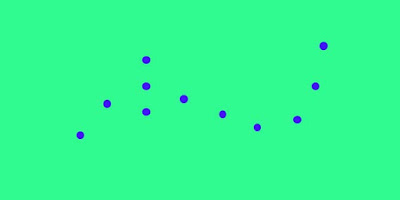
    Tutorial Software Surpac Fungsi Edit Point, sebelum agan-agan mempelajari fungsi edit point, terlebih dahalu mengetahui apa yang dimaksudkan dengan point. Point adalah titik atau maker yang memiliki nilai koordinat y,x,z dan diskipsi. Penanda diskirpsi ditulis menjadi d1,d2,dan seterusnya atau disebut sebagai kolom keterangan dari point.

    Baca juga post perintah edit di bawah ini :

    1. Fungsi Edit String Software Surpac
    2. Fungsi Edit Segment Software Surpac
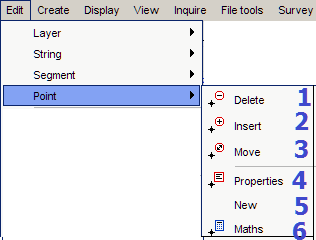
    Untuk mempelajari fungsi edit point ini, seperti biasa langkah awal dimulai dengan aktifkan software Surpac kemudian set folder kerja selanjutnya klik Edit – Point. Perhatikan gambar dibawah ini :

    Berikut ini penjelasan dari bagian – bagian fungsi dari perintah edit point

    1. Delete >> Menghapus point
    2. Insert >> Menambahkan point baru
    3. Move >> Memidahkan posisi point
    4. Properties >> Melihat keterangan point
    5. New >> Membuat point baru
    6. Maths >> Membuat perhitungan point

    Demikian penjelasan singkat tentang Tutorial Software Surpac Fungsi Edit Point. Silahkan dicoba, jika masih belum paham bisa ditanyakan lewat kotak komentar di bawah ini
  • Tutorial Software Surpac Fungsi Edit String

    Tutorial Software Surpac Fungsi Edit String

    Tutorial Software Surpac Fungsi Edit String  – berikut ini penjelasan singkat dari beberapa perintah edit salah satunya adalah fungsi edit string. Sebelumnya agan perlu tahu definisi dari string itu sendiri. Yang dimaksudkan dengan string adalah kumpulan atau gabungan dari beberapa point yang terbentuk menjadi satu.

    Baca juga perintah edit di bawah ini :

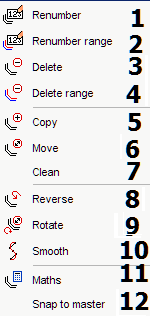
    Untuk mempelajari tools fungsi edit string ini, seperti biasa langkah awal dimulai dengan aktifkan software Surpac kemudian set folder kerja selanjutnya klik EditString tampilan dapat dilihat gambar dibawah ini :

    Berikut ini penjelasan dari bagian-bagian fungsi dari edit String

    Renumber >> Merubah nomor string
    – Renumber Range >> Merubah nomor string berdasarkan seleksi string
    – Delete >> Menghapus string yang dipilih
    – Delete Range >> Menghapus string dipilih dan juga keseluruhan string
    – Copy >> Menggandakan string
    – Move >> Merubah posisi string
    – Clean>> Information pengaturan untuk mengcostumize string  
    – Reverse >> Membuat arah string sesuai dengan arah jarum jam
    – Rotate >> Memutar arah dari posisi string
    – Smooth >> Menghaluskan string
    – Maths >> Membuat suatu kondisi perhitungan dari deskripsi string
    – Snap to master >> Digitasi string dengan menset jarak toleransinya

    Demikian penjelasan singkat tentang Tutorial Software Surpac Fungsi Edit String. Silahkan dicoba, jika masih belum paham bisa ditanyakan lewat kotak komentar di bawah ini
  • Tutorial Software Surpac Fungsi Edit Segment

    Tutorial Software Surpac Fungsi Edit Segment

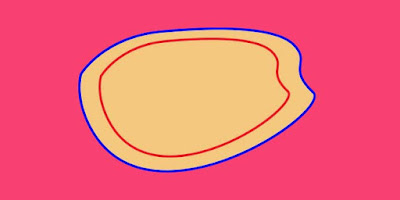
    Tutorial Surpac Fungsi Edit Segment merupakan bagian dari posting – posting sebelumnya tentang pengenalan dasar tools atau perintah yang terdapat dalam menu Edit yang perlu agan ketahui. Pada postingan berikutnya nanti fungsi dari edit segment ini banyak diterapkan baik itu untuk membuat design pit, jalan, check dump, waste dump dan lain-lain. Ok sekarang agan juga perlu tahu apa itu segment. Segment adalah kumpulan atau gabungan dari beberapa string yang terbentuk menjadi satu.

    Baca juga perintah edit di bawah ini :

    1. Fungsi Edit Point Software Surpac
    2. Fungsi Edit String Software Surpac 

    Segment dapat dibedakan menjadi 2 bagian yaitu :

    1. Segment Tertutup (Close)
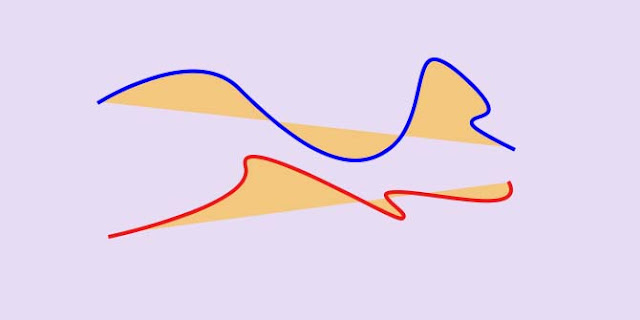
    Segment tertutup adalah segment yang terbentuk/terhubung dari string yang sama menjadi utuh tanpa ada batasan /terputus. Proses awal hingga akhir terbentuknya segment tertutup memliki 2 kriteria/status yaitu segment tertutup terbentuk secara mengikuti arah jarum jam (clockwise) dan segment tertutup yang tebentuk berlawanan dengan arah jarum jam (anticlockwise).

    2. Segment Terbuka (Open)
    Segment terbuka adalah segment yang terbentuk/terhubung dari string yang sama tetapi tidak dapat menjadi utuh, karena ada bagian dari string tersebut yang tidak saling berhubungan/terputus

    Untuk mengenal tools fungsi edit segment ini, seperti biasa langkah awal dimulai dengan aktifkan Program Surpac kemudian set folder kerja anda, folder kerja ini nantinya dijadikan tempat untuk menyimpan file-file yang terbentuk. Tahapan selanjutnya yaitu klik  EditSegment tampilan dapat dilihat gambar dibawah ini :

    Keterangan  :

    – Joint >> Menghubungkan string yang terputus
    – Close >> Membuat segment open menjadi close
    – Renumber >> Merubah nomor segment
    – Reverse >> Merubah arah segment clockwise menjadi anticlockwise.
    – Break >> Memutuskan segment
    – Break Dragging Line >> Memutuskan segment pada bagian tertentu
    – Delete >> Menghapus segment
    – Delete Portion >> Mengahapus segment
    – Copy >> Menggandakan segment
    – Move >> Untuk Mengubah posisi point
    – Change Gradient >> Merubah sudut kemiringan segment
    Consolidate  >> Mengatur jarak dari point didalam string
    – Extend to Line >> Meghubungkan 2 string berbeda, segment menjadi close
    – Rotate >> Mengganti/merubah sudut dan arah segment
    – Trim >> Membuat intersect/perpotongan antara 2 segment
    – Trucate by line >> Membuat intersect/perpotongan antara 2 segment
    – Expand / Contract >> Mengatur posisi segment naik (+) dan turun (-)
    – Expand / Range >> Mengatur posisi segment berdasarkan seleksi segment
    – Clean >> Informasi pengaturan segment mis. spikes, duplikat point dll
    – Normalize Segment >>Mengatur jarak point di dalam segment
    – Maths >> Membuat perhitungan dari deskripsi (D1,D2, dll) dalam segment
    – Snap to Master >> Mengatur jarak point didalam segment.

    Demikian penjelasan singkat tentang Tutorial Software Surpac Fungsi Edit Segment. Silahkan dicoba, jika masih belum paham bisa ditanyakan lewat kotak komentar di bawah ini :  
  • Cara Merubah Warna Dtm Diganti Dengan Gambar

    Cara Merubah Warna Dtm Diganti Dengan Gambar

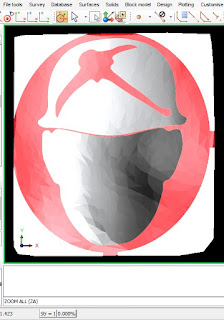
    Cara Merubah Warna Dtm Diganti Dengan Gambar, buat agan-agan pengguna software Surpac dimana saja pun berada pasti sudah tahu apa warna dasar dari Dtm. Secara default warna khas dari Dtm itu cream muda atau coklat muda, menurut agan sendiri warna Dtm itu lebih pasnya warna apa ? terserah agan sajalah….yang jelas postingan kali bertujuan untuk merubah warna Dtm diganti dengan file gambar. 

    Langkah awal yang harus dilakukan yaitu siapkan dulu file Dtm dan gambar yang akan digunakan, dan disimpan dalam satu folder. Ok ! jika sudah selesai tahapan selanjutnya yaitu Buka program Surpac cari folder, klik kiri di folder tesebut pilih Set as work directory, maka folder yang sudah diset tadi menjadi folder kerja kita. Drag file Dtm ke dalam layer caranya klik tahan file Dtm seret ke dalam layer kerja. Tampilan file Dtm bisa anda lihat seperti Gambar 01 di bawah ini.

    Gambar 01
     
    Selanjutnya klik menu FileImagesDrape an image file over a Dtm dan klik file Dtm hingga muncul tampilan kotak dialog. Pada kolom Image File, cari file gambar yang akan digunakan untuk merubah warna Dtm perhatikan Gambar 02 jika sudah klik Apply
    Gambar 02
      
    Perhatikan pada layer kerja terbagi menjadi 2 layer dalam posisi vertikal, layer yang pertama untuk file Dtm dan layer yang kedua untuk file gambar. Kemudian registrasi file gambar tadi, maksud dari registrasi yaitu untuk menyesuaikan posisi penempatan koordinat point, file gambar agar dapat ditransfer ke Dtm sehingga posisi dari gambar bisa sesuai. Caranya klik 1 x di posisi pojok kiri atas file gambar, dilanjutkan dengan klik 1 x di posisi yang sama pada file Dtm. Ulangi langkah yang tadi, disesuaikan dengan posisi penempatan klik lihat Gambar 03
    Gambar 03
     
    Jika sudah selesai tekan Esc saja, muncul kotak dialog “Review registration point coordinates”  klik Apply saja. Jika langkah yang dilakukan sudah benar atau sesuai maka warna Dtm sudah berubah sesuai dengan gambar. Sampai disini maka tahapan merubah warna Dtm diganti dengan gambar sudah selesai dilakukan.
     Gambar 04

    Bagi agan-agan yang ingin belajar program Surpac secara ortodidak, agan dapat mendownload data-data yang digunakan dalam toturial ini sebagai file latihan. Untuk download silahkan agan klik link dibawah ini :

      
    Demikian penjelasan singkat tentang Cara Merubah Warna Dtm Diganti Dengan Gambar. Silahkan dicoba, jika masih belum paham bisa ditanyakan lewat kotak komentar di bawah ini

  • Cara Import Data Text Ke Surpac

    Cara Import Data Text Ke Surpac

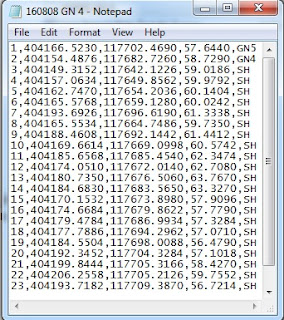
    Cara Import Data Text Ke Surpac, tahapannya yaitu persiapkan dulu file dengan exstensi *.txt yang akan diimport kedalam folder kerja atau buat saja folder baru. Jika semuanya sudah siap, maka import data text ke surpac sudah siap dilakukan. Selanjutnya buka Program Surpac set folder tadi sebagai directory kerja anda. Sebagai contoh disini saya menggunakan file hasil pengukuran topografi. Lihat juga yang lain gan Cara Cepat Import Data ke Surpac   
    Gambar 01
    Langkah selanjutnya klik FileImportData From One File, muncul kotak dialog “Import from text file” yang didalamnya terdapat form pengisian. Perhatikan kolom “Text file name” cari file yang mau diimport, “Output to string file”, ketik nama file outputnya “String No” masukan nomor warna string disini saya masukan angka 2, berarti warna string  saat file terbentuk warnanya biru, “Number of description fields” masukan angka 1 saja karena deskripsi/keterangan cuma ada 1 baris di file 160808 GN 4, beri tanda centang/cek di Delimited kalau sudah selesai klik Apply.
    Gambar 02
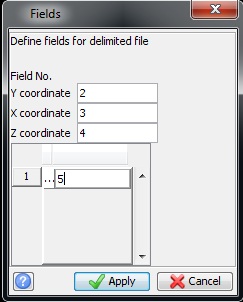
    Muncul kotak dialog lihat Gambar 03, sesuaikan saja posisi koordinat y,x,z dan urutan deskripsinya jika ada setelah selesai klik Apply. Kemudian tunggu proses import datanya, jika proses datanya sudah selesai akan muncul hasil report. Perhatikan hasil report sesuaikan dengan data apakah sudah sesuai atau belum. Sampai disini berarti tahapan import data text sudah selesai. Hasil report disini ada 24 data yang telah berhasil diproses.
    Gambar 03 
    Selanjutnya lihat pada directory folder kerja, terdapat penambahan file baru. Drag file tersebut kedalam layer dan muncul string berwarna biru. Kalau sudah sampai pada tahapan ini berarti proses import datanya sudah selesai.
    Gambar 04

    Bagi agan-agan yang ingin belajar program Surpac secara ortodidak, agan dapat mendownload data-data yang digunakan dalam toturial ini sebagai file latihan. Untuk download silahkan agan klik link dibawah ini :
  • (No Title)

    iya bro ! lebih simple untuk import datanya

  • (No Title)

    Bagus jg caranya bro biar lebih cepat kerjanya

  • Cara Cepat Import Data ke Surpac

    Cara Cepat Import Data ke Surpac

    Cara Cepat Import Koordinat Ke Surpac – adalah cara lain yang dapat agan gunakan dalam mengimport data pengukuran atau data lain yang memiliki nilai koordinat. Cara Cepat Import Koordinat Ke Surpac yang digunakan ini berbeda dengan cara sebelumnya Cara Import Data Text ke Surpac

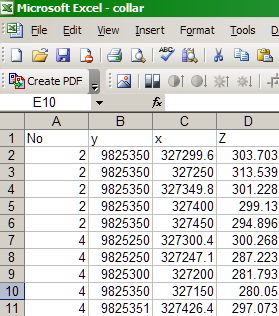
    Sebagai contoh disini, saya menggunakan file excel dengan nama table Collar yang sudah dimodifikasi dengan mengambil koordinatnya saja dan menambahkan kolom No dengan nilai 2 dan 4 lihat Gambar 01 yang tujuannya membedakan posisi koordinat dengan warna ketika nantinya file string terbentuk.

    Gambar 01
    Selanjutnya simpan file yang telah diubah tadi dengan cara pilih Save As kemudian simpan nama file terserah, disini saya simpan dengan nama file topo. Jadi penulisannya dimulai dengan tanda petik dua (“) nama file titik str tutup tanda petik selesai. Hasil penulisannya seperti ini “topo.str” perhatikan Gambar 02 dibawah ini :
    Gambar 02
      
    Tahap terakhir buka software Surpac set folder yang agan gunakan tadi sebagai folder kerja. Perhatikan di folder kerja itu muncul file baru “topo.str” kemudian drag kedalam layer, dan indentifikasi posisi koordinatnya lihat Gambar 03. File string yang terbentuk ada dua warna menandakan posisi koordinat yang berbeda pula. Metode ini banyak sekali digunakan oleh surveyor misalnya untuk import data pengukuran.
    Gambar 03

    Demikian penjelasan singkat tentang Cara Cepat Import Koordinat Ke Surpac. Silahkan dicoba, jika masih belum paham bisa ditanyakan lewat kotak komentar di bawah ini